
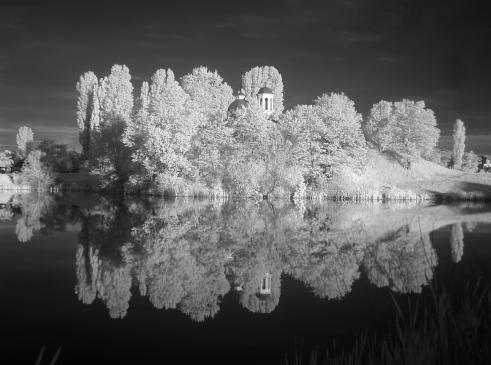
Jednak, dobra imitacja podczerwieni wymaga trochę wysiłku. Przede wszystkim, musimy dokładnie poznać wygląd zdjęć robionych w podczerwieni. Światło podczerwone mocno odbija kolor zielony, dlatego trawa i liście na negatywie do podczerwieni zawsze będą bardzo jasne. Niebo prawie zawsze przybiera złowrogi, prawie czarny kolor. Poza tym, światła na zdjęciach sprawiają charakterystyczne wrażenie żarzenia się.
Na początku tworzymy nową warstwę dopasowania „Czarno-białe” (Warstwa, Nowa Warstwa Dopasowania i Czarno-biały). Z rozwijanej listy u góry wybieramy „Podczerwień”. Zdjęcie zostanie przekonwertowane do podczerwieni. Możemy jeszcze dodatkowo wzmocnić efekt za pomocą suwaków, przesuwając na przykład, czerwienie na około 130%, żółty możemy zmniejszyć do 160%, a zielenie zwiększyć do około 200%. Pamiętajmy, że kolor zielony musi być bardzo jasny na naszym zdjęciu, ale nie przepalony. Suwaki odpowiadające za kolory niebieskie i niebiesko-zielone zmniejszamy na tyle, żeby kolor nieba przybrał złowrogo, ciemny odcień. Teraz powielamy warstwę tła, klikając prawym przyciskiem myszy na warstwie tła i wybierając opcję „Powiel warstwę”. Dla nowoutworzonej warstwy wybieramy tryb mieszania na „Jaśniej”. Gdyby efekt był dla nas za mocny, zawsze możemy pobawić się suwakiem „Krycie”. Teraz rozmywamy warstwę za pomocą „Rozmycia gaussowskiego” (Filtr, Rozmycie i Rozmycie gaussowskie).
Nie przesadzajmy jednak z promieniem rozmycia. Okolice 1 piksela wystarczą, żeby jasnym partiom zdjęcia nadać charakterystyczny blask. Teraz wyłączamy widoczność warstwy oryginalnej, z kolorowym obrazem, klikając w oko obok warstwy i odznaczając je. Następnie łączymy warstwy „Tło” i „Kopia tła”, za pomocą komendy „Złącz widocznie”. Teraz z powrotem klikamy w oko warstwy ze zdjęciem wyjściowym, a właściwie w miejsce, w którym było poprzednio i powinno się pojawić tym razem. Wyjściowy obraz znowu staje się widoczny. Klikamy na tę warstwę, podświetlając ją, a następnie dodajemy szum do zdjęcia, wybierając z paska menu u góry zakładkę „Filtr”, następnie „Szum” i „Dodaj szum”. Wybieramy szum gaussowski, zaznaczamy opcję „Monochromatyczny” i wedle uznania ustawiamy intensywność. Aby nadać szumowi nieco ładniejszy wygląd, przypominający ziarno negatywu, stosujemy rozmycie gaussowskie (Filtr, Rozmycie i Rozmycie gaussowskie). Promień ustawiamy bardzo ostrożnie. W końcu chodzi nam tylko o nadanie ładniejszego wyglądu surowemu cyfrowemu szumowi, a nie o rozmycie całego zdjęcia.
Na koniec możemy już tylko, dla lepszego efektu, dodać nieco kontrastu za pomocą „Poziomów” lub „Krzywych”.
Próbowaliście kiedyś uzyskać efekt podczerwieni w jakimś programie graficznym? Jak efekty? Podzielcie się swoimi doświadczeniami.